-
探索CallKit功能:提升通信体验的独特优势
callkit是什么?
callkit是苹果公司在ios 10及更高版本中推出的一个开发框架,它允许第三方应用程序的语音和视频通话功能与系统的电话应用进行深度整合。简单来说,就是可以让你的微信、钉钉等应用的语音通话像系统电话一样显示和接听,无需再跳转到应用内部。
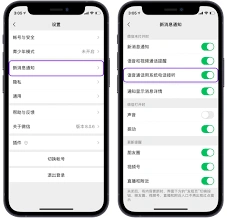
开启callkit的用处
1. 提升通话体验:
callkit允许第三方应用的通话直接在锁屏界面和通知中心显示,这意味着即使你的应用不在前台运行,你也能及时看到来电并作出接听或拒绝的选择。这样的设计大大减少了因错过通知而漏接电话的情况,提升了用户的通话体验。
2. 通话记录整合:
通过callkit,第三方应用的通话记录会被直接整合到系统的“电话”应用中。这样,你就可以在一个地方查看和管理所有的通话记录,无需再在各个应用之间切换,极大地提高了效率。
3. 增强隐私保护:
callkit允许开发者创建应用来识别和拦截垃圾来电,降低电信诈骗风险。这对于保护用户隐私和财产安全具有重要意义。
4. 避免应用权限限制:
接入callkit的应用,其语音通话可以与系统通话深度融合,不受应用权限限制。即使你关闭了应用通知,callkit也能确保你的语音通话能够像系统电话一样正常接通,避免错过重要电话。
5. 优化用户体验:
开启callkit后,你可以通过系统电话应用直接接听和拨打来自第三方应用的通话,无需再跳转到应用内部。这样的设计不仅简化了操作流程,还提升了用户的使用便捷性和满意度。
callkit的实际应用
目前,ios端的skype、line、微信等应用已基本支持callkit,鸿蒙端则相对较少,但微信和钉钉均已积极推进。对于用户来说,微信和钉钉是最常使用callkit的应用场景之一。通过callkit整合,用户可以在系统界面直接接听微信或钉钉的语音通话,通话记录也会被保存到系统中,方便查找。
注意事项
虽然callkit带来了诸多便利,但在中国应用商店的所有应用中,callkit功能已被要求停用。这意味着,在中国地区,开发者需要确保他们的应用中不包含callkit功能,或者至少在中国区域将其禁用。不过,随着政策的逐步完善和技术的不断发展,未来callkit有望在更多地区和领域得到普及和应用。
总的来说,开启callkit能够显著提升用户的通话体验和管理效率。它不仅让第三方应用的语音通话更加便捷和统一,还通过整合通话记录和增强隐私保护等功能,为用户带来了更加全面和安全的通话体验。如果你还没有开启callkit,不妨尝试一下,相信你会爱上这项技术的便捷和实用。
京东24小时客服转人工服务指南
首先,您需要明确京东提供客服服务的多种渠道,包括但不限于官方网站、京东app、微信公众号以及电话热线。不同渠道接入人工客服的步骤虽略有差异,但总体思路相似,即通过自助服务引导或直接选择人工服务选项来达成目的。
1. 京东app内联系人工客服
- 打开京东app:确保您已安装并登录京东app。
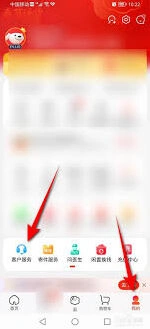
- 进入客服中心:在首页底部导航栏点击“我的”,然后向下滑动找到“客户服务”或直接搜索“客服”进入客服中心页面。
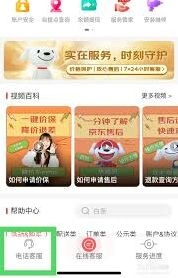
- 选择咨询类型:根据您的需求,选择相应的咨询入口,如“在线客服”、“电话客服”或针对特定问题的快捷入口(如订单问题、售后问题等)。
- 转接人工服务:在在线客服窗口中,通常会有“联系人工客服”或类似按钮,直接点击后,系统会尝试为您分配人工客服;若是通过电话客服,按照语音提示操作,输入或说出“转人工”即可。
2. 京东网站联系人工客服
- 登录京东官网:在浏览器中输入jingdong.com,登录您的账号。
- 选择服务方式:在客服中心页面,选择“在线客服”或“电话客服”。
- 转接流程:与app内相似,通过在线客服界面点击“转人工”,或通过电话客服的语音导航完成转接。
3. 微信公众号联系人工客服
- 关注京东公众号:在微信中搜索“京东”并关注官方公众号。
- 进入客服界面:点击公众号底部菜单中的“我的服务”-“客户服务”或类似选项。
- 选择人工服务:在打开的客服页面,通常会有直接跳转至人工客服的按钮或链接,按照提示操作即可。
小贴士:
- 耐心等待:高峰期时,人工客服可能需要排队等待,请保持耐心,系统会有提示等待时间和当前排队情况。
- 清晰描述问题:转接成功后,尽量简洁明了地描述您的问题,这将有助于客服更快地为您提供帮助。
- 记录对话信息:重要对话或解决方案,建议截图或记录,以备后续需要。
通过上述步骤,您就能轻松地在京东享受到24小时不间断的人工客服服务了。无论是深夜的购物疑问,还是白天的售后需求,京东都将竭诚为您提供专业、高效的帮助。希望这份指南能让您的京东购物之旅更加顺畅愉快!
2025年春节微信红包封面领取方法
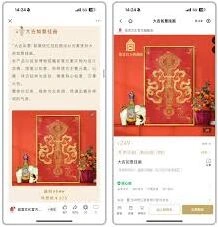
许多知名品牌如格力高、旺仔、娇韵诗等,都推出了自己的专属红包封面。这些封面的领取方式通常是在品牌的官方微信公众号或小程序中进行。例如,格力高公众号通过回复特定关键词(如甄嬛、沈眉庄等)来领取;旺仔俱乐部小程序则需要预约参与,每天中午12点开奖;而娇韵诗则在小程序中通过注册后参与抽奖的方式获取。数量有限,先到先得,因此需要及时关注并领取哦!
二、搜索领取
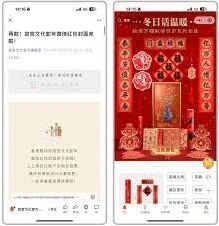
微信搜索功能也是获取红包封面的一大途径。只需在微信右上角的搜索框中输入“红包封面”,系统会自动显示各大机构和品牌最新的红包封面领取入口。点击这些入口,就可以直接领取了。不过要注意,大部分红包封面都有时间限制,记得在有效期内使用哦!
三、序列号兑换
除了直接领取外,还有一些品牌或明星会通过发放序列号的方式来赠送红包封面。获得序列号后,在微信聊天窗口选择“红包”,点击“红包封面”,再点击“添加”,输入序列号即可成功添加。在发红包时,就可以选择这个封面啦!
四、看视频号领封面
刷视频号时,如果你看到了“新年彩蛋”或“新年红包”之类的提示,千万不要错过!稍等片刻,就有机会获得设计独特、寓意美好的红包封面。这种方式不仅增加了领取红包封面的趣味性,也让大家在观看视频的同时,感受到了浓浓的节日氛围。
五、定制独一无二的红包封面

如果你想要一个更具个性化的红包封面,那么定制服务将是你的不二之选。微信提供了红包封面定制功能,你可以根据自己的喜好和需求,设计出独一无二的红包封面。无论是图案、色彩还是文字,都可以自由搭配,让你的红包在春节期间脱颖而出!
六、参与朋友圈互动领取
每年春节,朋友圈都会成为大家分享祝福和红包的热门场所。一些品牌也会在朋友圈投放广告,通过摇一摇等互动方式赠送红包封面。刷朋友圈时,记得留意这些广告哦!摇一摇手机,说不定就能收获一份惊喜呢!
温馨提示
在领取红包封面的过程中,请大家注意保护个人信息和账户安全。避免点击不明链接或下载未知来源的应用,以免遭受网络诈骗或病毒攻击。同时,也要记得在有效期内使用红包封面哦!